
いつもご覧いただきありがとうございます!
油絵のキャンバス作品の撮影にはいろいろと苦戦してきました。
試行錯誤の末、一旦撮影方法が固まったので、今回はその撮影方法や機材、撮影データの取り扱いについてご紹介しようと思います。
作家の方々とのやり取りを通して、撮影には決まりがなくそれぞれのやり方があると感じています。私の方法には良いところも、撮影のプロから見ると驚くような間違いもあるかもしれません。
ただ一人の絵描きとしてある程度納得いく撮影方法にひとまずたどり着けましたので、こういった方法もあるのだと参考にしていただければ嬉しいです。
撮影に使用しているもの
機材一覧
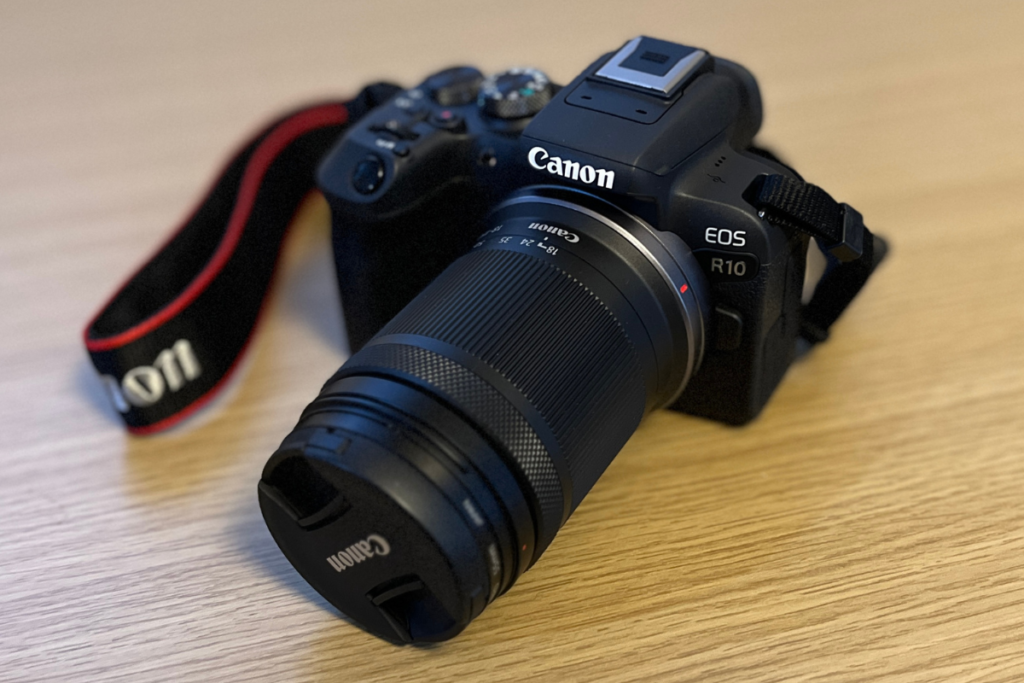
・ミラーレス一眼レフカメラ〈Canon – EOS R10〉
・カメラ用の三脚〈INCA – 3in1 自立脚付き一脚 IN3004M〉
・ソフトボックス〈Ayutong – 写真撮影ソフトボックス 50x70cm〉
・イーゼル
・段ボールの被せ箱の蓋に白い紙を張り付けたもの
・キャンバスを吊り下げるフック
・撮影したいキャンバス作品
・パソコン
それぞれを詳しく紹介します。
機材①ミラーレス一眼レフカメラ〈Canon – EOS R10〉
→高価ですが、それに見合ったレベルの撮影ができます。スマホとそもそものセンサーサイズが違うことから、画像の見た目の差が結構違います。初めてミラーレスで撮影した時は驚きました。スマホだと拾いきれない、キャンバスの網目や絵具の凹凸までよく写ります!
機材②カメラ用の三脚〈INCA – 3in1 自立脚付き一脚 IN3004M〉
→手での撮影はどうしてもブレが生じます。特にこちらの三脚は足が短く省スペースですし、十分な機能があるのでお気に入りです。
機材③ソフトボックス〈Ayutong – 写真撮影ソフトボックス 50x70cm〉
→絵画撮影の専門家はソフトボックスを使用するとかしないだとか、いろいろあると思います。撮影のプロたちはいかに絵具の色味を正確に写せるか、光の微妙なムラがでないようにするかを研究されていると思います。ただ、自分のような作家や、スマホよりワンランク上の撮影をしたいという人にはソフトボックス+ちょっといいカメラは全然ありだと思います。一流カメラマンには劣りますが、ある程度十分きれいに記録できます。
機材④イーゼル
→昔から使用している海外メーカーのイーゼルです。撮影に使える十分な広さの白い壁がアトリエ(自宅)にないので、イーゼル+段ボールで疑似的に壁を作ります。
機材⑤段ボールの被せ箱の蓋に白い紙を張り付けたもの
→キャンバスの背景(=壁)となるものです。10号の作品の額縁を購入した時についてきた額縁用のかぶせ箱の表面に白いコピー用紙を貼り付けます。背景の色の映り込みや反射を防ぐためにも背景色は白がいいです。
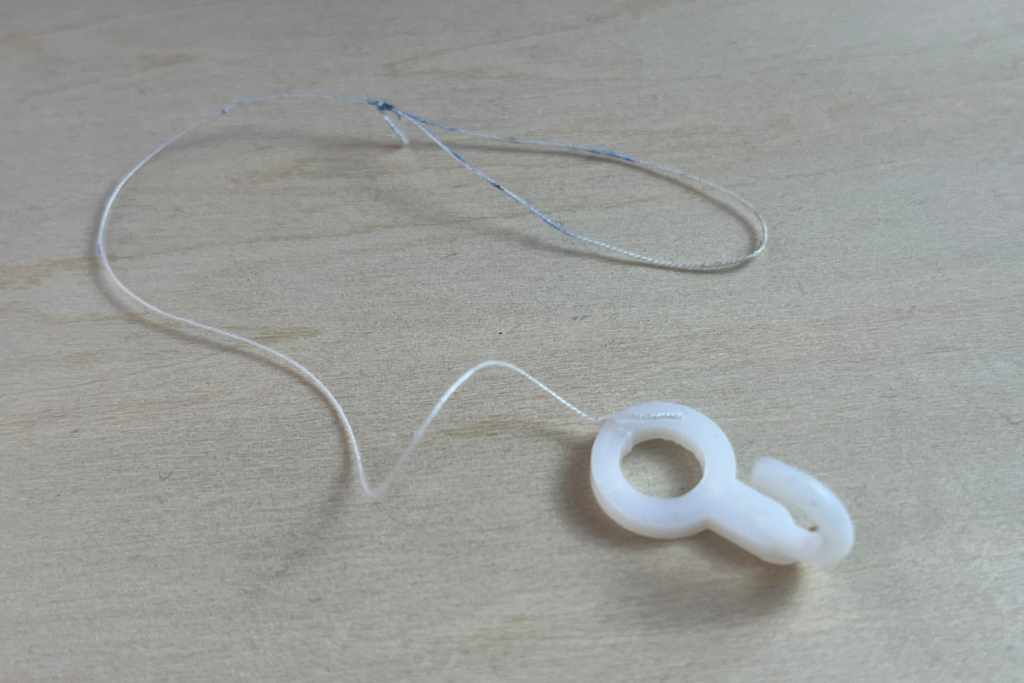
機材⑥キャンバスを吊り下げるフック
→こちらも手作り。刺繍糸+100均のフック型の押しピンを分解したものを組み合わせています。これを垂らしてキャンバスをひっかけます。
機材⑦撮影したいキャンバス作品
→事前に絵をしっかり乾燥させておくと、撮影中につくほこりも絵の具と一緒に固まりません。
機材⑧パソコン
→メモリ8GB、Intel Core i5のノートPCを使用しています。現像作業は正直ギリギリできている状態です。
撮影から現像、そしてデータ管理までの流れ
大まかな撮影に関する作業の流れをご紹介します。
①数作品描き貯める
撮影の準備は結構大変ですし、まとめて何作品か撮った方が効率がいいので3~6作品ほど出来上がったら撮影するようにしています。
②撮影の準備
上でご紹介した機材をセッティングします。光量によって作品ごとに誤差が出ないよう日没後の夜に撮影しています。
③撮影
カメラは一台しかなく、動き回ってほこりが絵につくのも困るので、スムーズな撮影を求めた結果次の流れで現在は撮影することが多くなっています。頻繁に絵を入れ替える手間も省けます。
撮影しやすい流れ
A作品の正面を撮影→カメラ&三脚を移動させA作品を斜めから撮影→絵を入れ替えてB作品を斜めから撮影→カメラ&三脚を移動させB作品を正面から撮影→絵を入れ替えてC作品を正面から撮影→これの繰り返し
④現像
無料で入手できるCanon DPP4(Digital Photo Professional)というPC用ソフトを使用して撮影したRAWデータの現像(編集しやすい生のデータを扱いやすい形式の画像データに変える作業)を行います。
⑤撮影データを編集する
現像して出来上がったJPEG画像をSNSなどにシェアしやすいように縦横比の設定、背景の除去、データの圧縮などを行います。ツールは、WindowsPCでCanvaやAdobe Expressを使用していますが、今後Affinityに乗り換えようか検討中です。
⑥画像データを管理する
ここまでで3種類のデータが出来上がります。
撮影時のRAWデータ、現像後のJPEG画像、SNS用に編集したJPEG画像です。
これらの画像に作品ナンバーなど分かりやすいようなファイル名をつけ、「撮影データ」、「現像後データ」、「SNS投稿用データ」の3つのフォルダにそれぞれ保存します。
フォルダはクラウドサービスに同期させ、PCでもスマホでもシームレスに扱えるようにしています。
今後のグッズ制作や画集づくりにきっと役立つと思い、データをきちんと整理しています。
撮影方法やきれいに撮るための設定
機材のセッティング方法
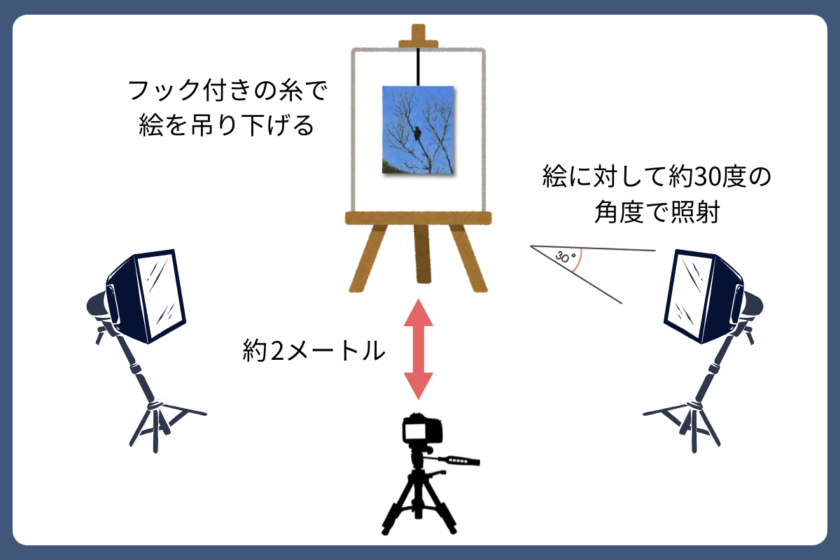
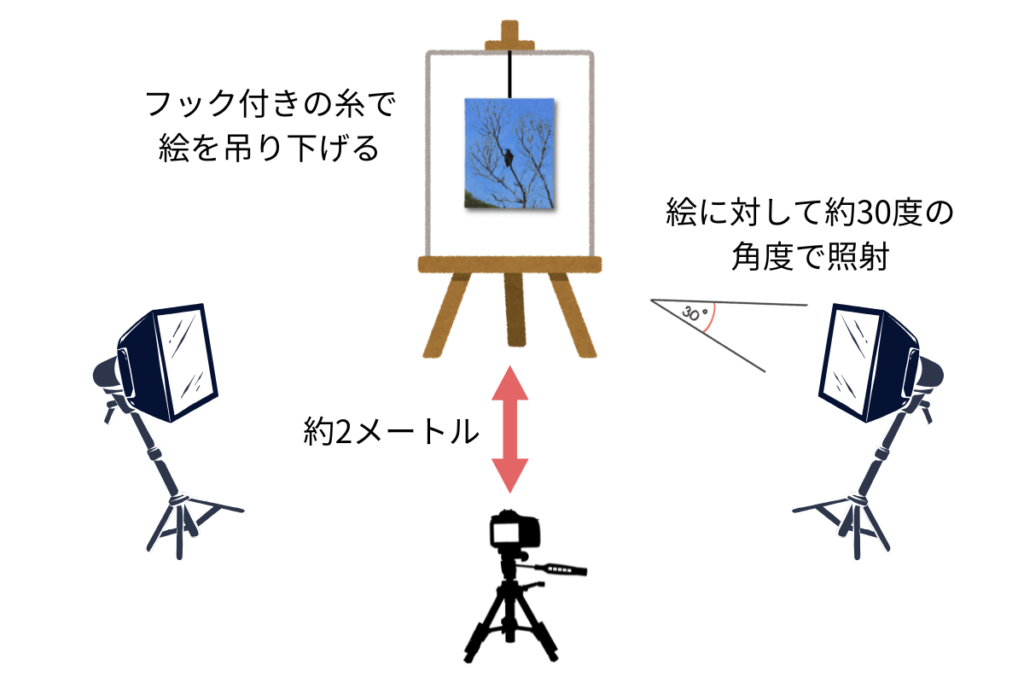
ソフトボックスやカメラを次の画像のような位置に配置します。
撮影時のカメラ設定
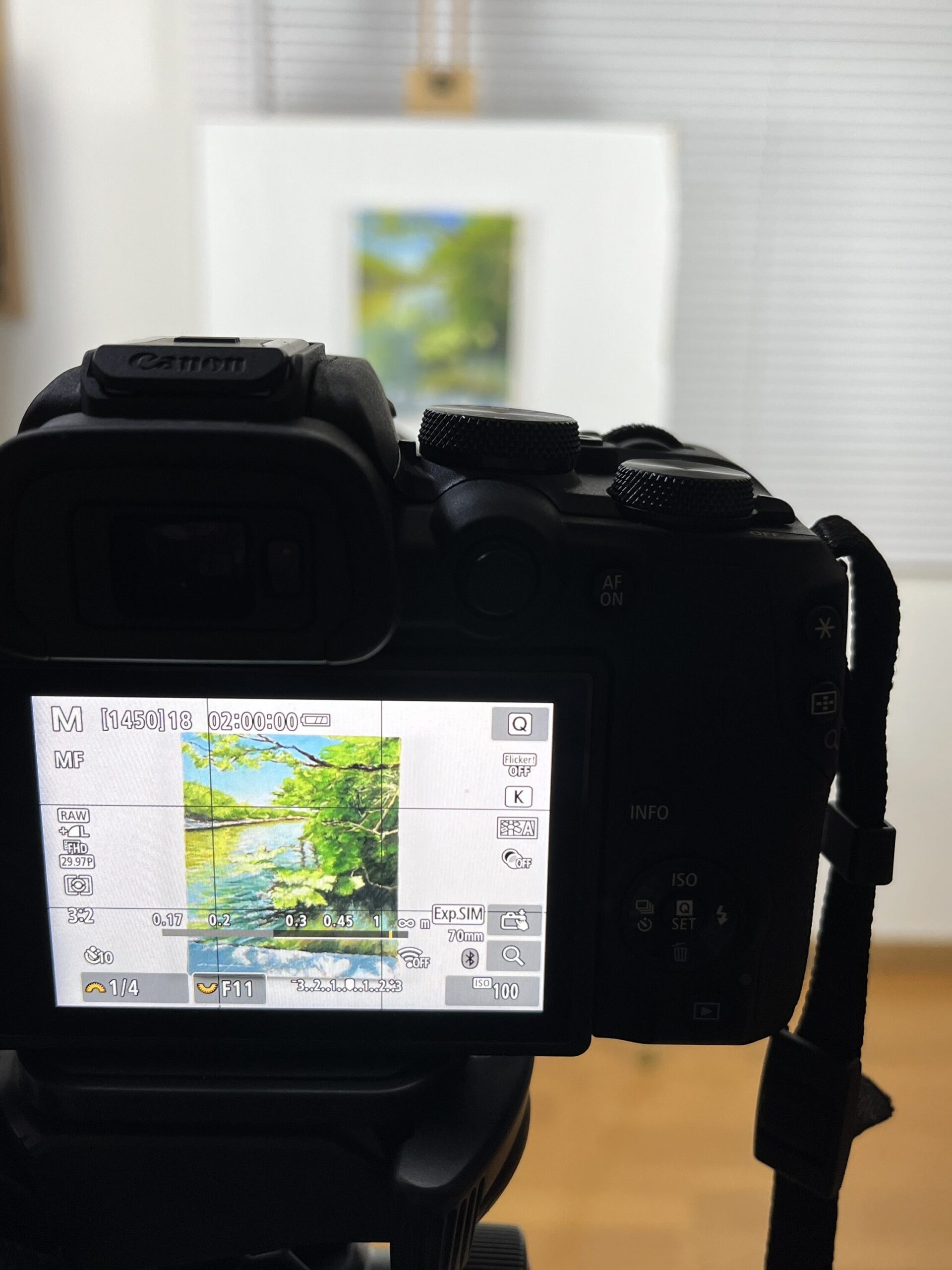
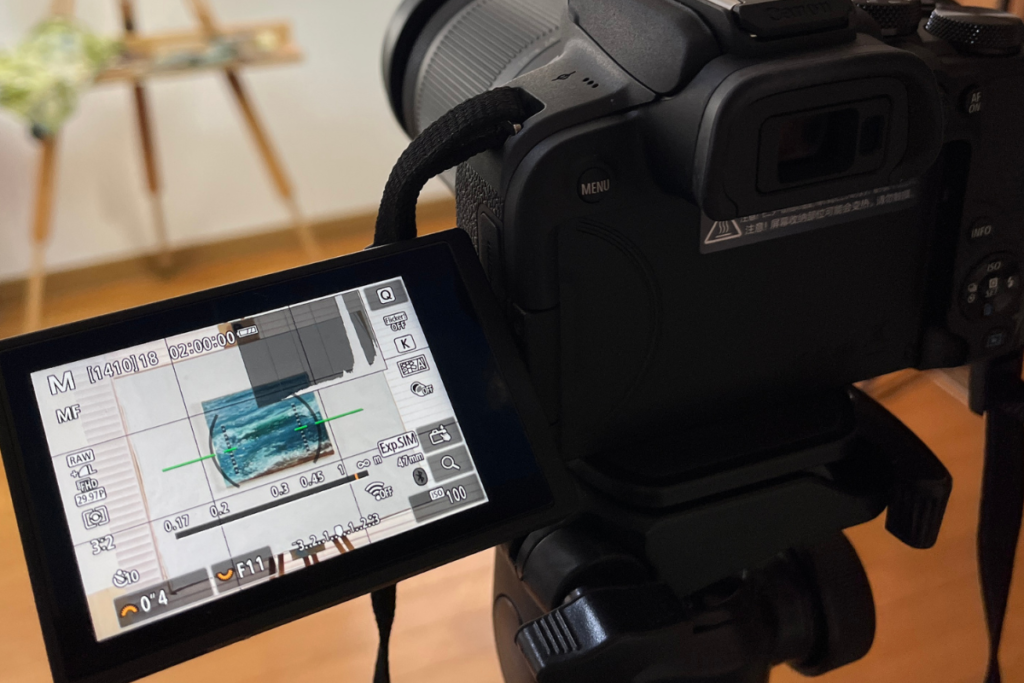
撮影するときの設定です。この設定だと撮影しやすいですし、色味も実物に近く撮れます。
カメラの設定
・撮影モード:M(マニュアル)
・フォーカスモードスイッチ(AF/MF):MF
・色温度:5500K
・シャッタースピード:0.4
・F値:F11
・ISO感度:100
・レンズ:70~80mmくらい
補足:使用しているソフトボックス〈Ayutong – 写真撮影ソフトボックス 50x70cm〉は「COOL」の光量100%にしています。
撮影時の注意点
三脚を使っても、カメラは想像しているよりもぶれます。わずかな揺れも影響してピントがあわなくなることが多いです。以前は、カメラとスマホを連携させてスマホでシャッターを切っていましたが、簡単なその連携が面倒に思えて、いまは液晶パネルタッチ&タッチ10秒後にシャッターが切られる設定にして撮影しています。
さいごに
今回紹介した方法で、ある程度満足できるレベルで撮影できています。
もっといい方法はあるかもしれないですし、なにか大事なところを間違えていることに気が付いていないかもしれません。なので今後も撮影を続けて、すこしずつ改善していければと思っています。
色んな人の記事や情報のおかげで撮影することができているので、自分もだれかお困りの方に役立てればと思う気持ちで記事にしてみました。
特にキャンバス作品の撮影を検討している方に参考になればと思います!不明点あればお気軽にお聞きください。
ご紹介した方法で撮影した作品たち↓
作品一覧ページ(https://umeyamanaoto.com/gallery/)
お問い合わせはこちら
CONTACT
オーダー作品のご依頼・おしごとのご相談など
よろこんで承ります。
お気軽にご相談ください。
下記フォーム、またはSNSのメッセージ機能
からのお問い合わせも承っております。
SNSリンクはこちら


メールでのお問い合わせはこちら